

¿Cómo usar la restricción de rotación límite en Blender?
Jan 16, 2026
Dejar un mensaje
¡Hola, compañeros entusiastas de Blender! Estoy aquí representando a un proveedor de Blender y hoy veremos cómo usar la restricción de límite de rotación en Blender. Esta es una herramienta muy útil que realmente puede mejorar tu juego de animación y modelado 3D.
En primer lugar, hablemos de qué es una restricción de rotación límite. En Blender, las restricciones son como reglas que estableces para un objeto. La restricción de rotación límite, como su nombre indica, limita cuánto puede girar un objeto alrededor de sus ejes. Esto puede resultar muy útil cuando creas animaciones en las que no quieres que un objeto gire sin control o cuando modelas algo con limitaciones de movimiento específicas.
Configuración de la restricción de rotación límite
Para comenzar, abre Blender y carga tu proyecto. Seleccione el objeto al que desea aplicar la restricción. Puede hacer esto simplemente haciendo clic en él en la ventana gráfica 3D. Una vez seleccionado el objeto, dirígete al panel Propiedades en el lado derecho de la pantalla. Busque el pequeño icono de cadena, que representa la pestaña Restricciones. Haga clic en él y luego haga clic en el botón "Agregar restricción". En el menú desplegable, seleccione "Limitar rotación".
Ahora verá un montón de opciones en el panel de restricción Limitar rotación. Hay tres ejes principales: X, Y y Z. Cada eje tiene un valor mínimo y máximo. Estos valores están en grados y determinan el rango de rotación de ese eje.
Digamos que estás modelando una puerta. No desea que la puerta gire más de 90 grados para abrirse o cerrarse. En este caso, establecería el valor mínimo para la rotación en el eje apropiado (generalmente el eje Y si la puerta tiene bisagras verticales) en 0 grados y el valor máximo en 90 grados. Puede hacerlo escribiendo los valores directamente en los campos "Min" y "Max" junto al eje que desea limitar.
Ajuste de las restricciones
Una vez que haya establecido los límites básicos, es posible que desee ajustarlos. Blender te ofrece algunas opciones más para que la restricción funcione exactamente como deseas.
Una opción es la casilla de verificación "Usar límite de transformación". Cuando esto está habilitado, la restricción tendrá en cuenta la rotación actual del objeto al aplicar los límites. Esto puede resultar útil si desea limitar la rotación relativa a la posición inicial del objeto.
Otra opción es el control deslizante "Influencia". Esto controla cuánto afecta la restricción a la rotación del objeto. Si establece la influencia en 1,0, la restricción se aplicará por completo. Si lo establece en 0,0, la restricción no tendrá ningún efecto. Puede utilizar este control deslizante para crear una restricción más gradual o parcial.
Probando las restricciones
Una vez que haya configurado la restricción de rotación límite, es hora de probarla. Puede hacer esto girando el objeto manualmente usando la herramienta de rotación en la ventana gráfica 3D. Intente rotar el objeto alrededor de los ejes que ha limitado. Deberías ver que el objeto deja de girar una vez que alcanza el valor mínimo o máximo que has establecido.
Si está creando una animación, también puede probar la restricción reproduciendo la animación. Podrás ver si la rotación del objeto se mantiene dentro de los límites que has definido.
Aplicaciones del mundo real
La restricción de rotación límite tiene muchas aplicaciones del mundo real en Blender. A continuación se muestran algunos ejemplos:
- Animación de personajes: Al animar un personaje, es posible que desees limitar la rotación de las articulaciones para que el movimiento parezca más natural. Por ejemplo, puedes limitar la rotación de los codos y las rodillas para que no se doblen hacia atrás.
- Animaciones mecánicas: Si está modelando una máquina o un vehículo, puede utilizar la restricción de rotación límite para simular el movimiento de las piezas. Por ejemplo, puedes limitar la rotación de las ruedas de un coche para asegurarte de que no giren demasiado rápido o en la dirección equivocada.
- Visualización Arquitectónica: Al crear un modelo arquitectónico, puede utilizar la restricción de rotación límite para controlar el movimiento de puertas, ventanas y otros elementos móviles. Esto puede hacer que su visualización sea más realista e interactiva.
Uso de la restricción de rotación límite en combinación con otras restricciones
La restricción de rotación límite también se puede utilizar en combinación con otras restricciones para crear movimientos más complejos. Por ejemplo, puede usarlo con la restricción "Copiar rotación" para hacer que un objeto gire de la misma manera que otro objeto, pero con un rango limitado.
Para hacer esto, primero aplique la restricción de rotación límite al objeto que desea limitar. Luego, aplique la restricción de rotación de copia al mismo objeto y seleccione el objeto de destino cuya rotación desea copiar. Puede ajustar la influencia de ambas restricciones para obtener el efecto deseado.
Solución de problemas
A veces, es posible que tenga problemas con la restricción de rotación límite. Aquí hay algunos problemas comunes y cómo solucionarlos:
- La restricción no funciona.: Asegúrese de haber configurado los valores mínimo y máximo correctos y de que la casilla de verificación "Usar límite de transformación" esté configurada correctamente. Además, verifique que el control deslizante de influencia esté establecido en un valor mayor que 0.
- El objeto gira en la dirección equivocada.: Esto podría deberse a que los ejes locales del objeto están orientados de manera diferente a lo esperado. Puede intentar aplicar la rotación al objeto (Objeto > Aplicar > Rotación) para restablecer los ejes locales.
- La restricción está provocando que el objeto salte o falle.: Esto puede deberse a conflictos con otras restricciones o las claves de animación del objeto. Intente deshabilitar otras restricciones o ajustar las teclas de animación para ver si eso soluciona el problema.
Conclusión
La restricción de rotación límite en Blender es una herramienta poderosa que puede ayudarte a crear animaciones y modelos más realistas y controlados. Si comprende cómo configurar y ajustar las restricciones, podrá llevar sus proyectos de Blender al siguiente nivel.
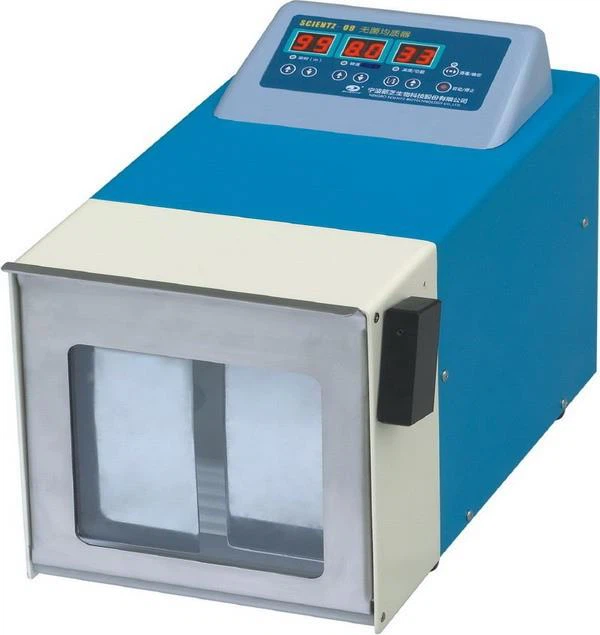
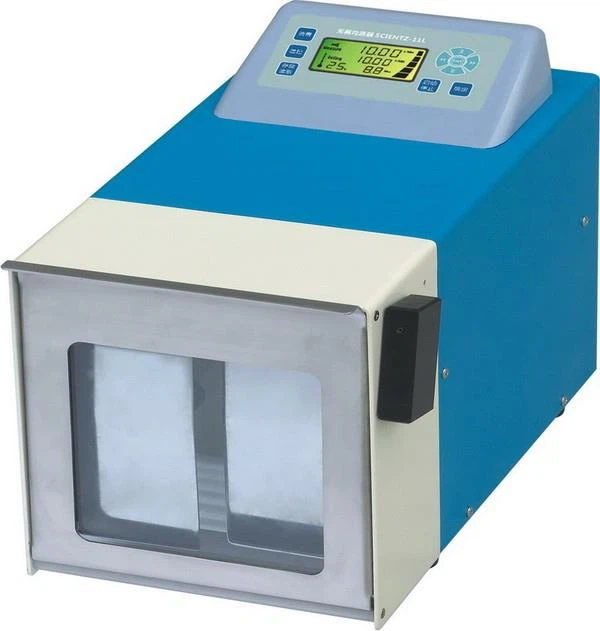
Si está interesado en nuestros productos Blender, también ofrecemos una gama de homogeneizadores de alta calidad que se pueden utilizar en diversas industrias. Echa un vistazo a nuestroHomogeneizador de extracción de alimentos,Homogeneizador estéril Slap, yNuevo equipo homogeneizador estéril.
Si tiene alguna pregunta sobre el uso de la restricción de rotación límite en Blender o está interesado en comprar nuestros productos, no dude en comunicarse con nosotros para conversar sobre adquisiciones. Estamos aquí para ayudarle a aprovechar al máximo sus proyectos de Blender y encontrar el equipo adecuado para sus necesidades.
Referencias
- Documentación de Blender: https://docs.blender.org/manual/en/latest/
- Tutoriales de Blender Guru: https://www.blenderguru.com/